

От выбора услуги до оплаты — за 6 шагов
Выберите услугу, заполните форму и проверьте заказ в корзине. Ниже показываем каждый шаг на текущем интерфейсе «Много Голосов».
Показываем оформление на примере голосов в конкурсе. Поля других услуг могут отличаться — ориентируйтесь на подсказки своей формы. Ссылка example.com и почта client@example.com на снимках демонстрационные: укажите собственные данные. Цена на скриншотах относится к примеру; актуальная сумма отображается в вашей форме и корзине.
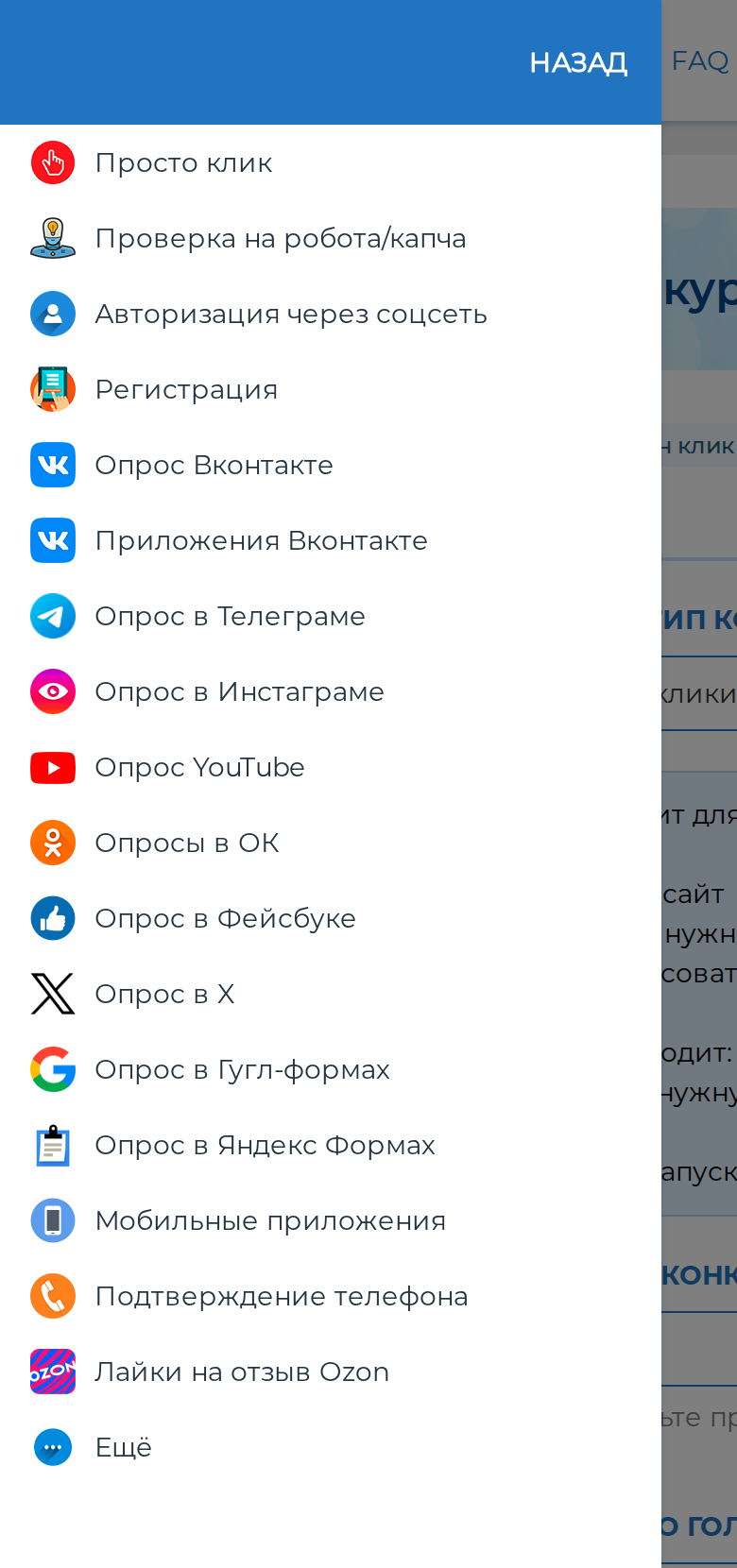
Откройте нужную услугу
Нажмите кнопку меню с тремя полосками в левом верхнем углу сайта. Выберите площадку или категорию, откройте нужную услугу.
Для голосования в конкурсе, подписчиков, просмотров и других задач предусмотрены отдельные разделы. Название услуги должно соответствовать тому, что требуется сделать.
Если сомневаетесь в выборе, перед оформлением обратитесь в техподдержку.
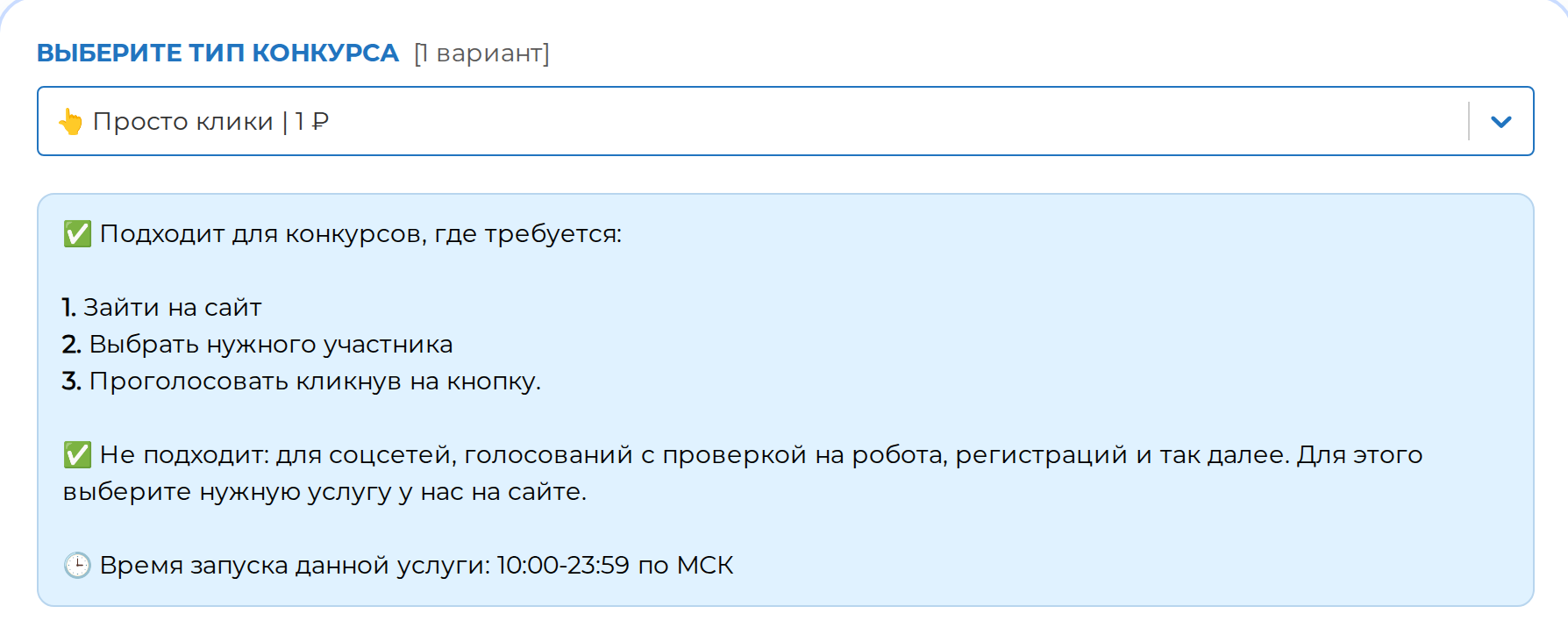
Выберите тариф и прочитайте условия
В верхнем поле формы выберите подходящий вариант услуги. Под ним появится описание: для чего подходит тариф, какие у него требования и когда возможен запуск. Если вариант один, проверьте уже выбранную услугу.
Не ориентируйтесь только на стоимость: условия выбранного тарифа должны подходить вашей задаче.
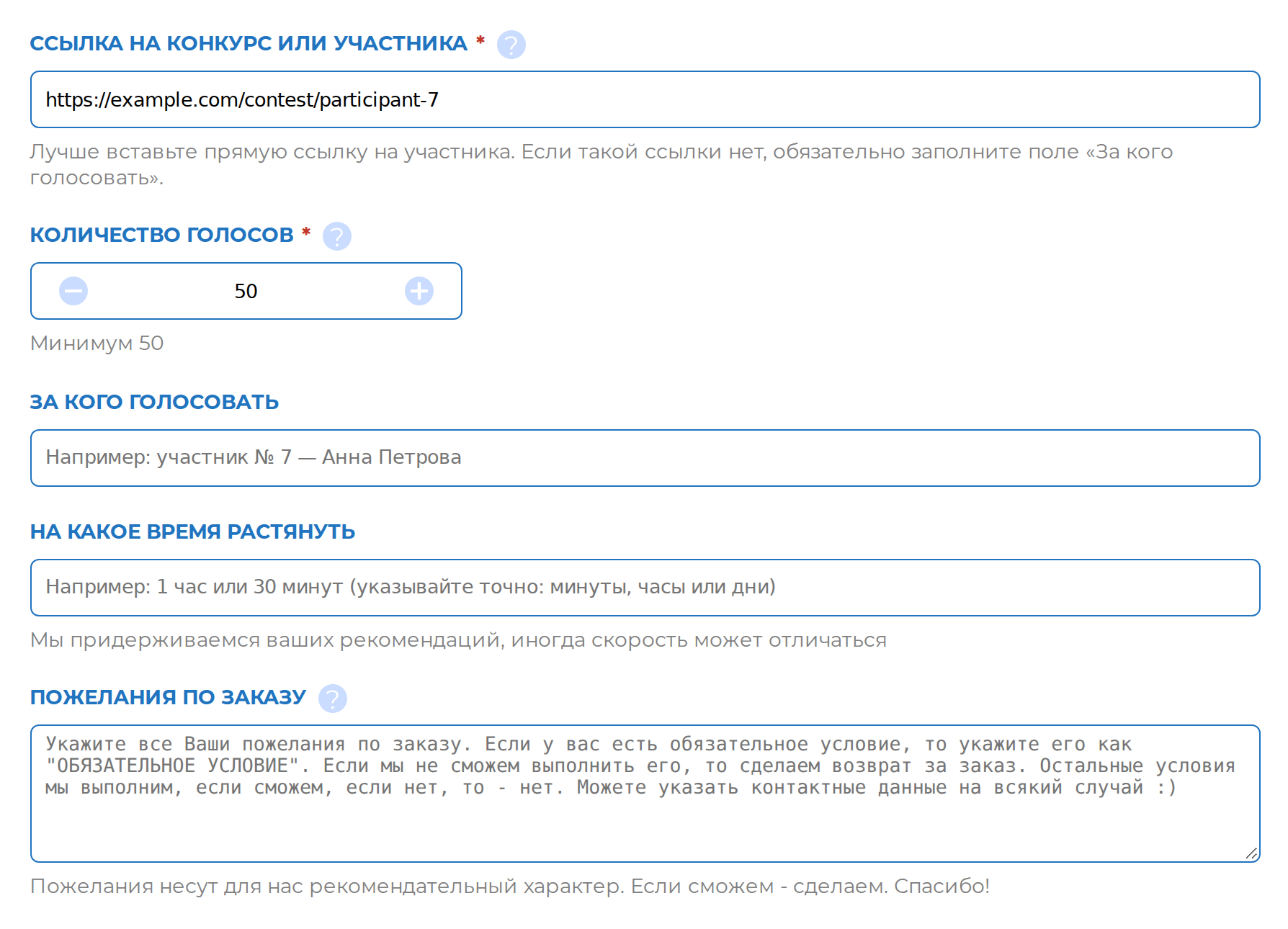
Укажите ссылку и количество
Вставьте ссылку, которую запрашивает форма: на участника конкурса, публикацию, профиль или другой объект. Укажите количество в пределах минимума и максимума выбранного тарифа.
Заполните остальные нужные поля. Для конкурса без прямой ссылки на участника укажите, за кого голосовать. Если есть поле для пожеланий или времени выполнения, прочитайте подсказку под ним.
Перед продолжением откройте свою ссылку и убедитесь, что она ведёт к нужному объекту. Поля со звёздочкой обязательны.
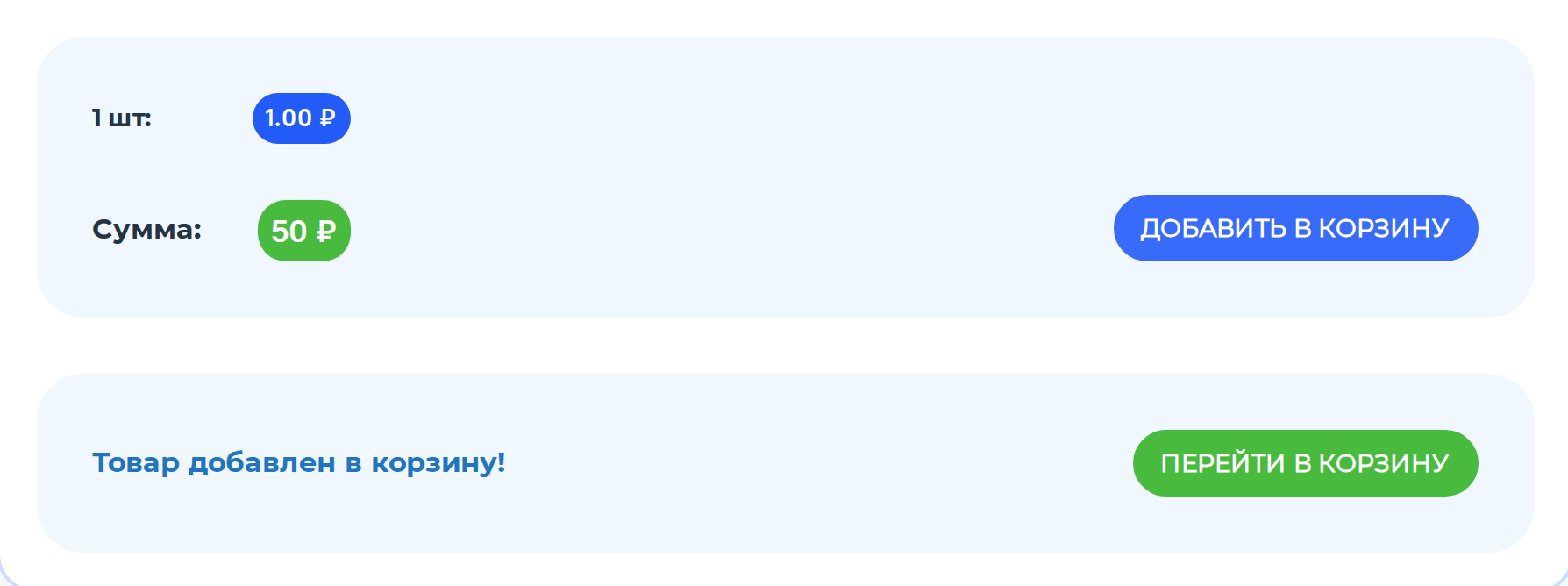
Проверьте сумму и добавьте заказ в корзину
В нижней части формы сверьте цену за единицу и общую сумму. После изменения количества дождитесь перерасчёта.
Нажмите «Добавить в корзину». Когда появится сообщение «Товар добавлен в корзину!», нажмите «Перейти в корзину». Корзину также можно открыть значком в правом верхнем углу сайта.
Если форма сообщает об ошибке, проверьте выделенные поля и исправьте данные.
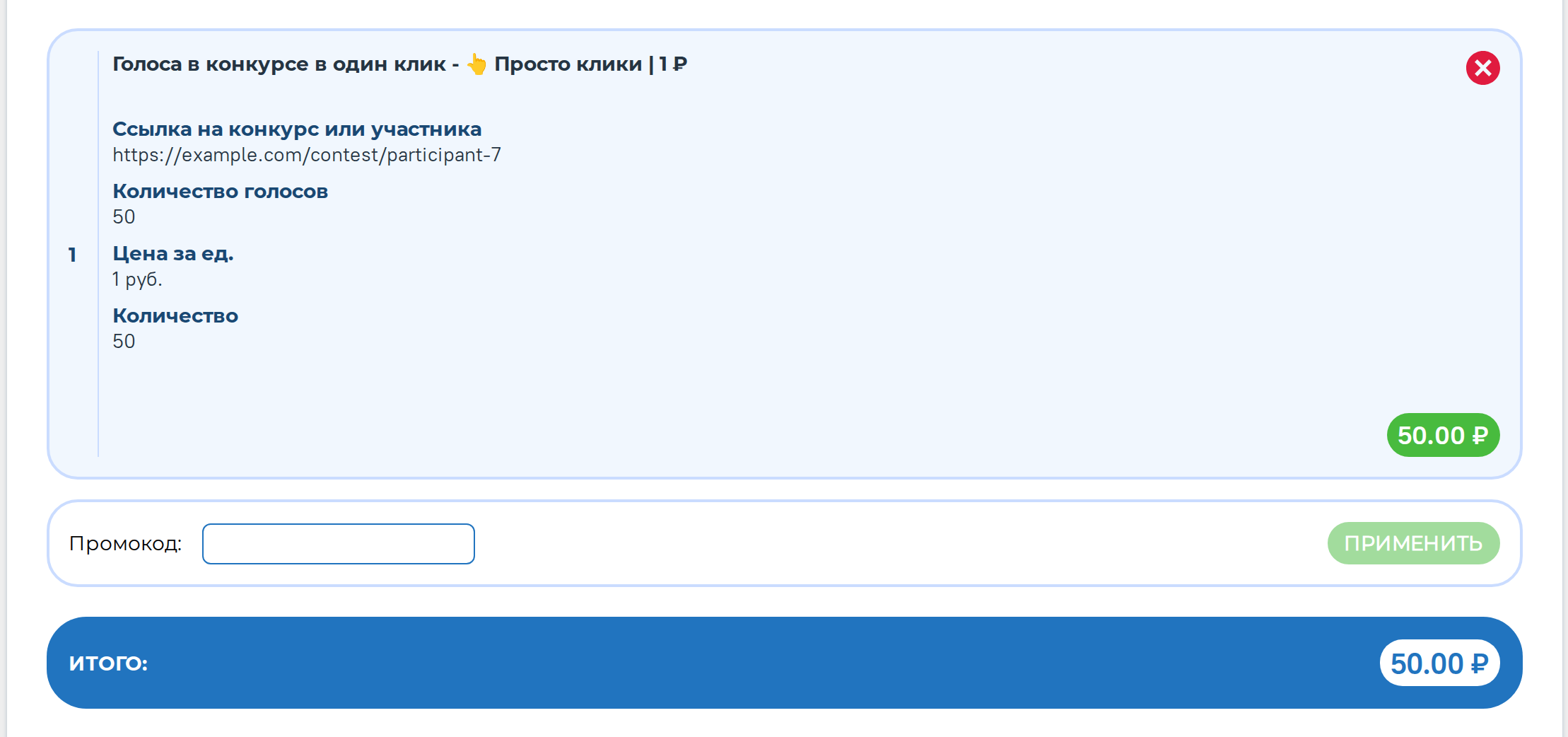
Проверьте заказ в корзине
Сверьте услугу, ссылку, количество и итоговую стоимость. Лишнюю или ошибочную позицию можно убрать красным крестиком. Чтобы исправить данные, удалите эту позицию и заполните форму услуги заново.
Если у вас есть промокод, введите его в отдельное поле и нажмите «Применить». Перед оплатой проверьте итоговую сумму.
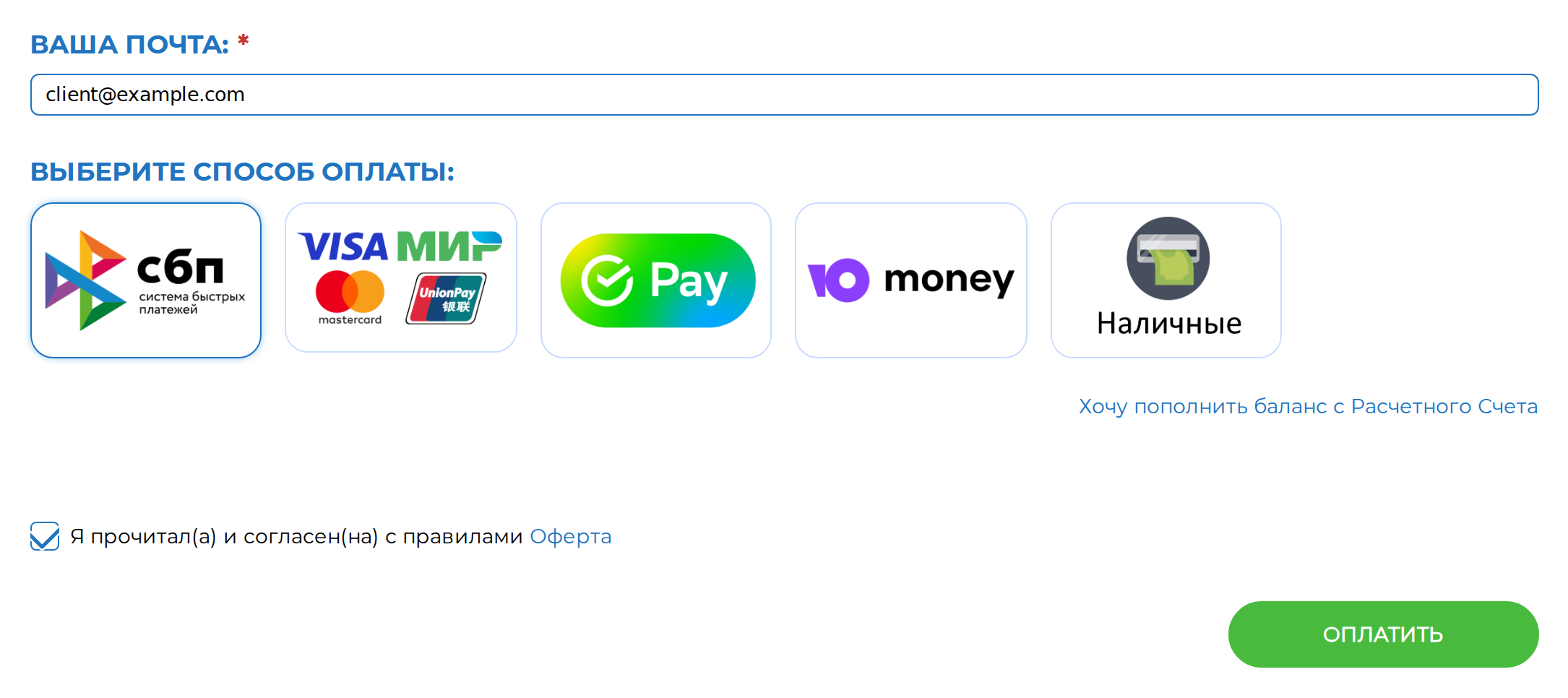
Укажите почту и выберите способ оплаты
В поле «Ваша почта» введите адрес, к которому у вас есть доступ. Проверьте его без опечаток — на него поступят детали заказа.
Выберите один из способов, доступных в вашей корзине. Ознакомьтесь с офертой и подтвердите согласие, если принимаете её условия. Нажмите «Оплатить» и следуйте инструкциям выбранного способа оплаты.
Набор способов может различаться. Ориентируйтесь на варианты, которые показаны при оформлении вашего заказа.
После оплаты
Проверьте почту, включая папку «Спам», и сохраните номер заказа. Если оформляли заказ после входа в аккаунт, проверяйте его статус в личном кабинете.
При вопросах по оплате или выполнению обратитесь в техподдержку и укажите номер заказа. Сроки и условия запуска смотрите в описании выбранной услуги.
Вопросы об оформлении
Нужно ли регистрироваться перед заказом?
Оформить заказ можно без регистрации. Для отображения заказа в личном кабинете войдите в аккаунт до оформления. Если уже оплатили без авторизации и хотите привязать заказ к аккаунту, обратитесь в поддержку с номером заказа и логином.
Почему кнопка «Оплатить» неактивна?
Проверьте, указана ли почта, выбран ли способ оплаты и отмечено ли согласие с офертой. Если кнопка остаётся неактивной, прочитайте сообщения в корзине и обратитесь в поддержку.
Как исправить ошибку в заказе?
До оплаты удалите ошибочную позицию из корзины и добавьте её заново с правильными данными. Если уже оплатили, обратитесь в поддержку с номером заказа и опишите ошибку.
Где найти номер заказа?
Проверьте письмо с деталями заказа на указанной при оплате почте, включая папку «Спам». Для заказов, оформленных после входа в аккаунт, номер также доступен в личном кабинете.
Готовы оформить заказ?
Откройте нужную услугу или вернитесь в корзину.
Инструкция и скриншоты обновлены 28 сентября 2026 года.